다봄을 운영하는 분을 위한 안내입니다. 방문자 유입부터 상담·제안·계약·운영·광고 측정까지 한 흐름으로 정리했습니다.
모든 관리 기능은 관리자 홈에서 시작합니다. 주소 끝에 발급받은 관리자 토큰을 붙여 접속합니다.
https://dabom.ai.kr/admin?token=발급받은_토큰
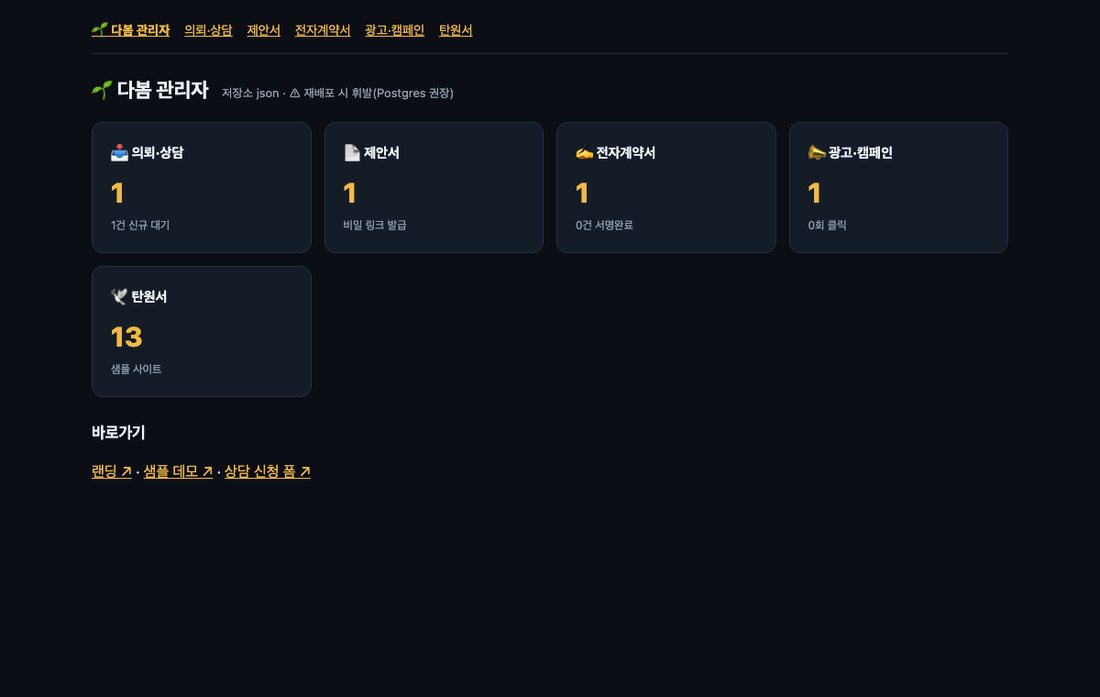
상단 메뉴로 의뢰·상담 / 제안서 / 전자계약서 / 광고·캠페인 / 탄원서 사이를 이동합니다. 각 카드의 숫자는 현재 건수·상태 요약입니다.
ADMIN_TOKEN을 변경하세요.방문자가 랜딩의 “상담” 버튼이나 /request 폼으로 신청하면, 의뢰·상담에 자동으로 쌓입니다.
각 건의 상태를 신규 → 연락함 → 완료로 눌러 관리합니다. 처리한 건은 삭제할 수 있습니다.
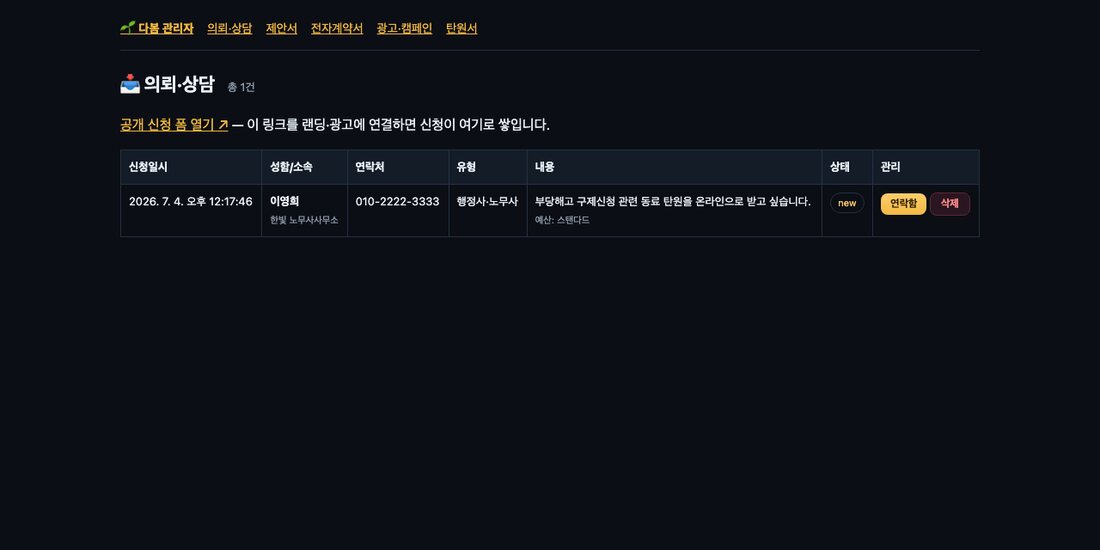
/) 또는 상담 폼(/request)을 연결하세요. 신청은 모두 여기로 모입니다.제안서 → 새 제안서 만들기에서 상대 정보(수신·담당자·대상 사건·인사말·추천 플랜·금액·유효기간)를 입력합니다.
생성하면 추측 불가 비밀 링크(/p/···)가 발급됩니다. 목록에서 링크를 복사해 상대에게만 전달하세요. (검색 노출 안 됨)
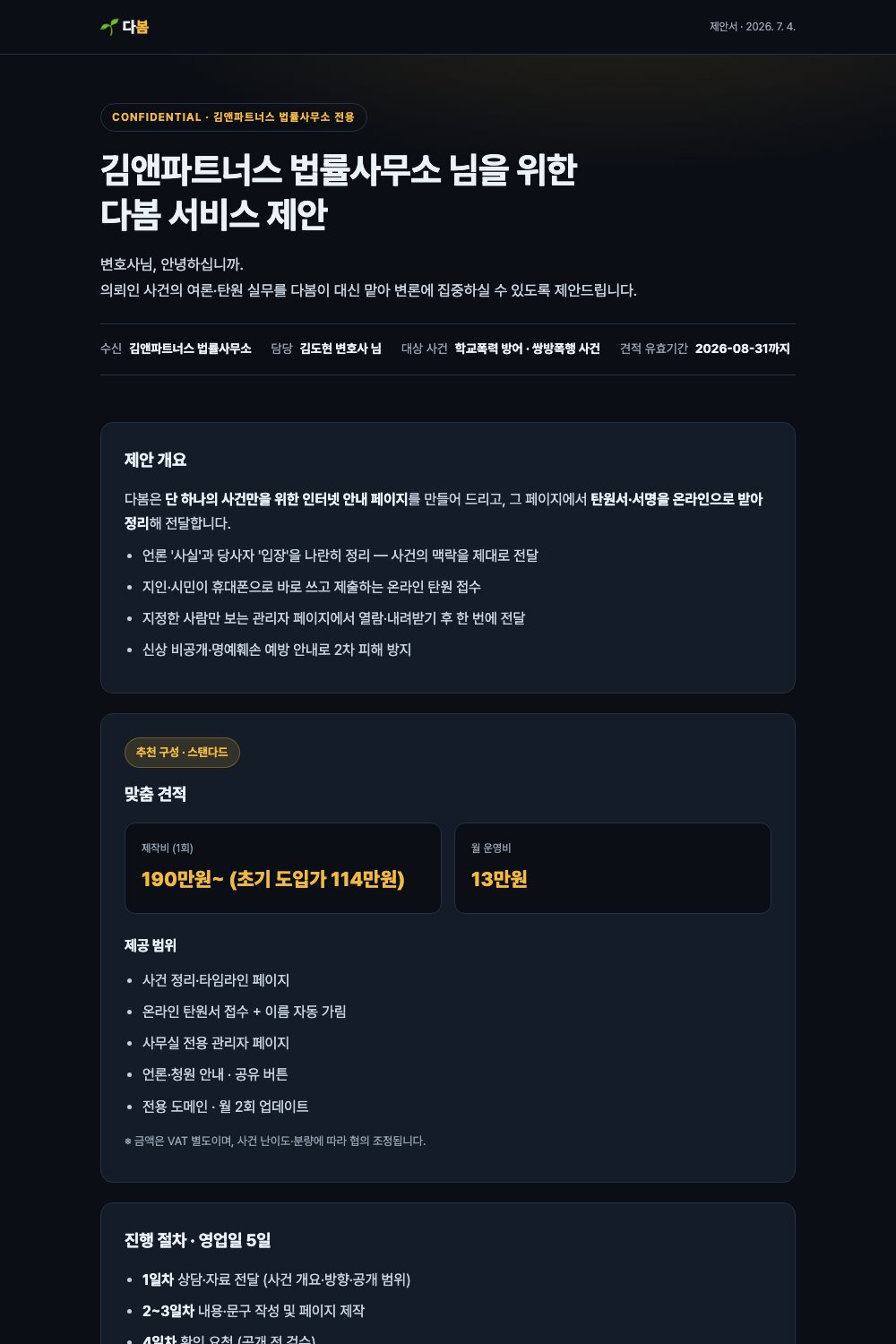
상대는 위와 같은 개인화된 제안서를 받아 보고, 하단의 상담받기 버튼으로 회신할 수 있습니다.
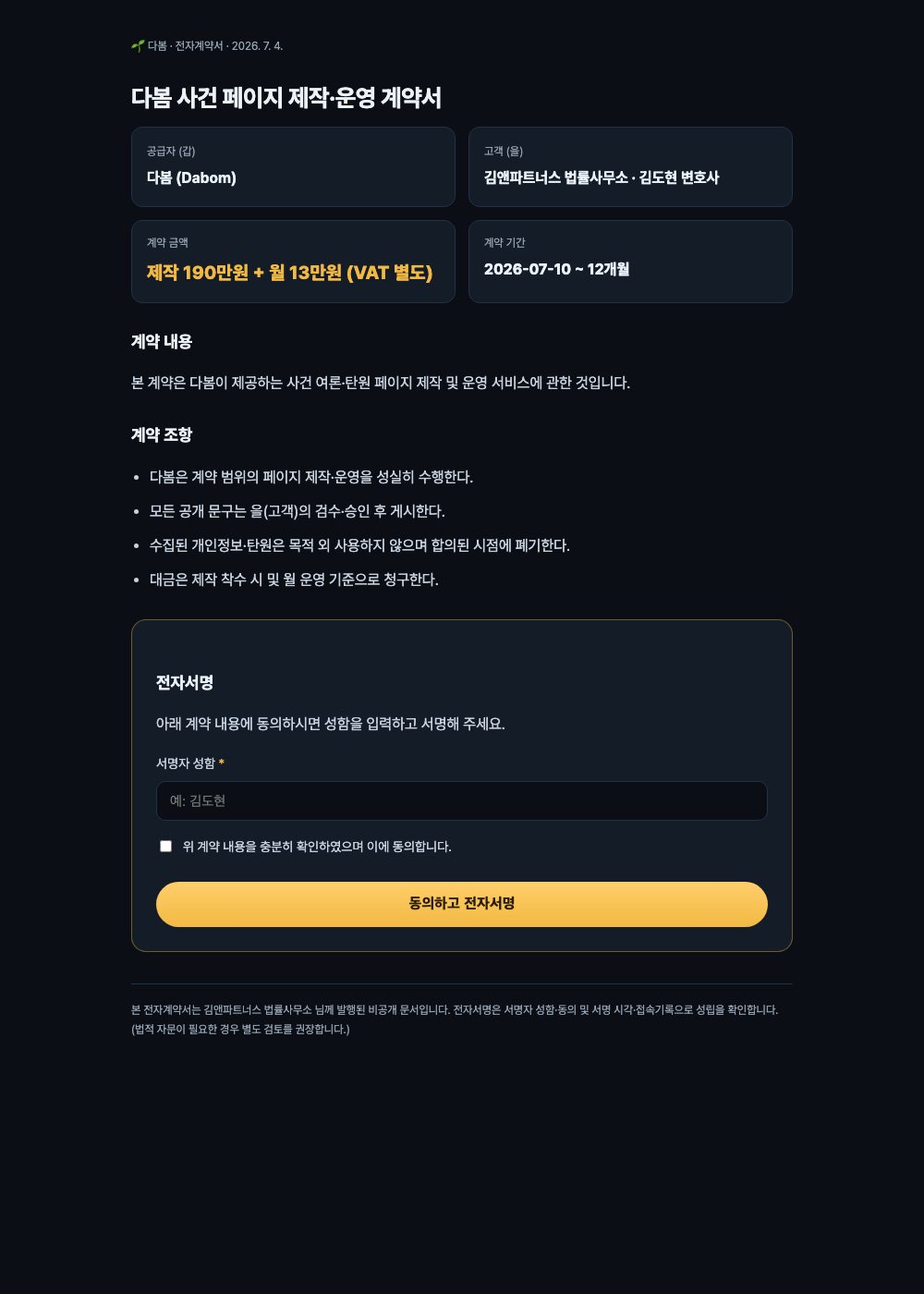
전자계약서 → 새 계약서 발행에서 고객(을)·금액·기간·계약 조항을 입력해 발행합니다.
발급된 서명 링크(/c/···)를 고객에게 전달합니다. 고객은 내용 확인 후 성함 입력 + 동의 체크로 전자서명합니다.
서명되면 관리자 목록에 “서명완료”와 서명자·시각이 표시됩니다. (서명 시각·접속기록이 함께 기록됨)
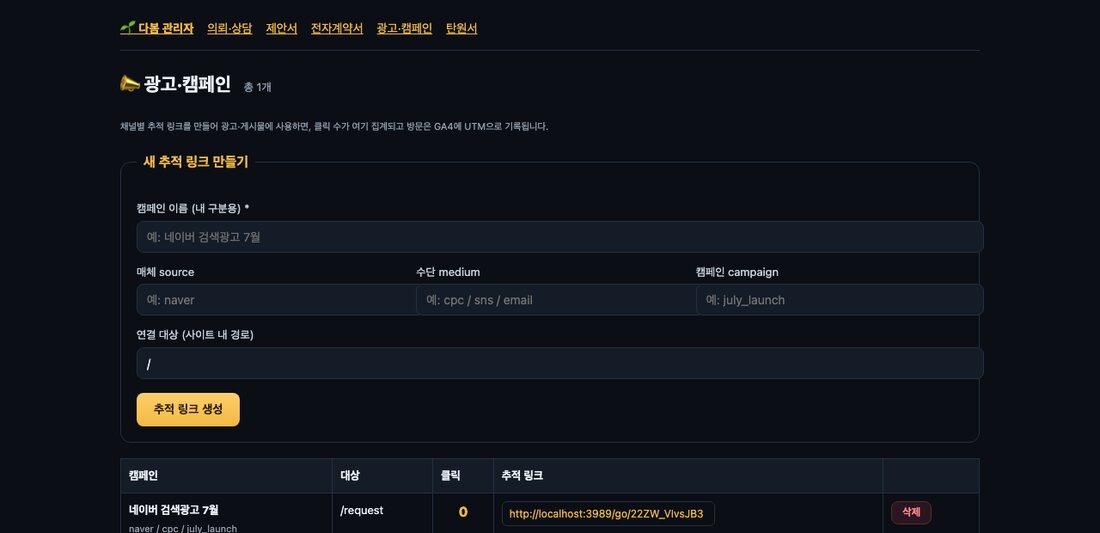
광고·캠페인 → 새 추적 링크 만들기에서 캠페인 이름·매체(source)·수단(medium)·연결 대상을 입력합니다. (예: 네이버 검색광고 → /request)
발급된 추적 링크(/go/···)를 광고·게시물에 사용하세요. 누르면 UTM이 붙은 채로 사이트로 이동하고, 클릭 수가 집계됩니다.
방문·전환은 구글 애널리틱스(GA4)에 UTM으로 기록됩니다. → 어떤 광고가 상담으로 이어지는지 확인할 수 있습니다.
탄원서 메뉴(/admin/petitions)에서는 샘플 사이트(/sample)에 접수된 탄원을 확인하고, 첨부파일을 내려받거나 가릴 수 있습니다. 실제 사건 페이지도 같은 방식으로 운영됩니다.
/p·/c·/go는 검색에 노출되지 않습니다(noindex). 링크를 아는 사람만 접근하니 전달 대상에 유의하세요.?token=)는 비밀번호입니다. 공유·캡처 시 주의하세요. 다봄
다봄